
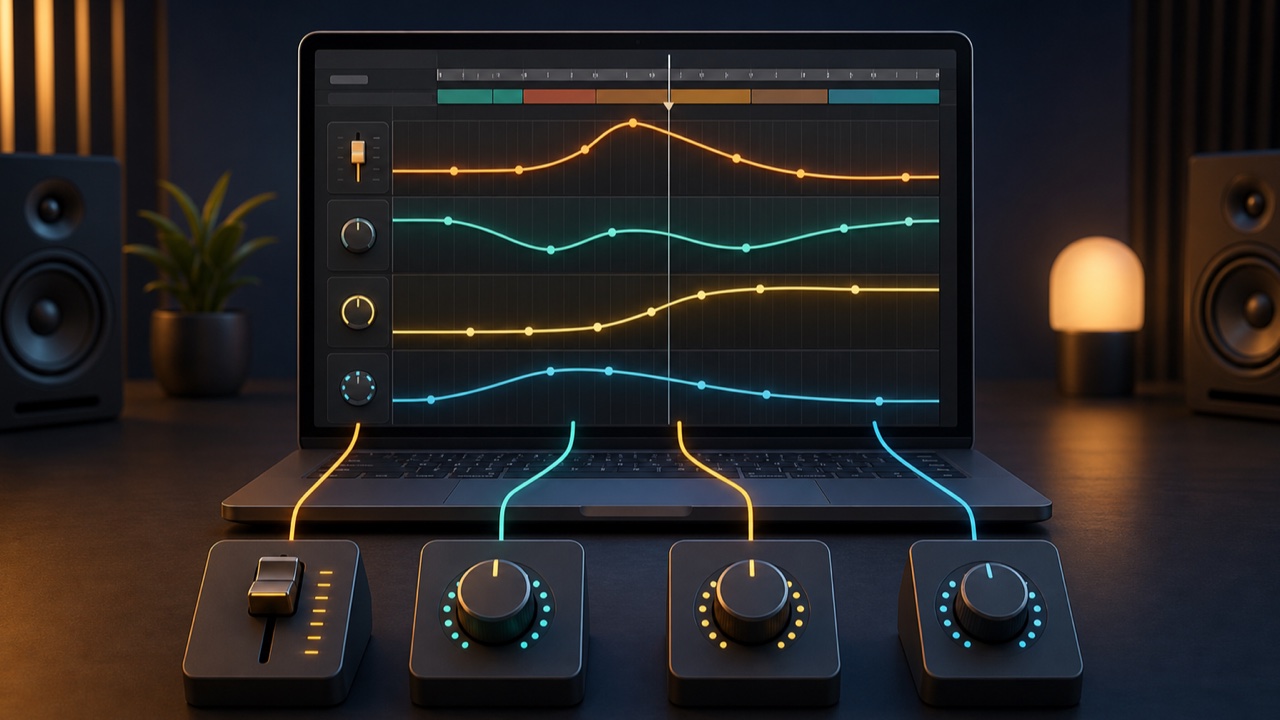
オートメーションは、曲の時間に沿って音量や音色、エフェクト量などを自動的に変化させる機能です。再生中に手でツマミを動かさなくても、あらかじめ書いた変化をDAWが再現します。
曲が平坦に聞こえる場合や、特定の言葉だけを聞きやすくしたい場合に役立ちます。まずは音量の小さな調整から始めましょう。
音量オートメーション
フェーダーの動きを書くと、セクションやフレーズごとに音量を変えられます。ボーカルの小さい言葉だけを少し上げる、サビでコーラスを大きくする、アウトロを徐々に小さくするといった使い方があります。
大きな音量差をすべてコンプレッサーで処理するより、必要な場所だけオートメーションで整えた方が自然な場合もあります。
パンオートメーション
パンを動かすと、音を左右へ移動できます。効果音、フィル、短いシンセフレーズなどに使うと、動きのある演出になります。
主役のボーカルや低音を常に動かすと定位が不安定になるため、短い装飾音から試すのがおすすめです。ヘッドホンだけでなくスピーカーでも確認します。
フィルターで音色を変える
シンセやループ素材のカットオフ周波数を動かすと、こもった音から明るい音へ徐々に変化させられます。イントロでは高域を抑え、サビへ向けてフィルターを開く方法は定番です。
フィルターの変化だけでもビルドアップを作れます。急に動かしすぎると耳に刺さるため、曲全体で聞きながら調整します。
センド量を動かす
センド量をオートメーションすると、特定の言葉や音だけリバーブ・ディレイを深くできます。ボーカルの語尾だけディレイを加える方法なら、歌詞の途中をぼやかさず空間を広げられます。
ブレイクへ入る直前にリバーブを増やし、次の小節で戻すと、場面転換を強調できます。
オートメーションの書き方
多くのDAWでは、トラック上にオートメーションラインを表示し、点を追加して値を変化させます。直線的に変える、急に切り替える、カーブを付けるといった形を選べます。
リアルタイムにフェーダーやツマミを動かして記録する方法もあります。記録後は不要な細かな動きを整理し、再生するたび同じ結果になることを確認します。
初心者が注意したいこと
オートメーションを増やしすぎると、あとから基本の音量や音色を変更しにくくなります。まず静止した状態でミックスを整え、その後に必要な変化だけを書きます。
オートメーションは派手な演出だけでなく、曲の主役を自然に聞かせるための細かな調整にも使えます。音量、フィルター、センドの順で一つずつ試してみましょう。