
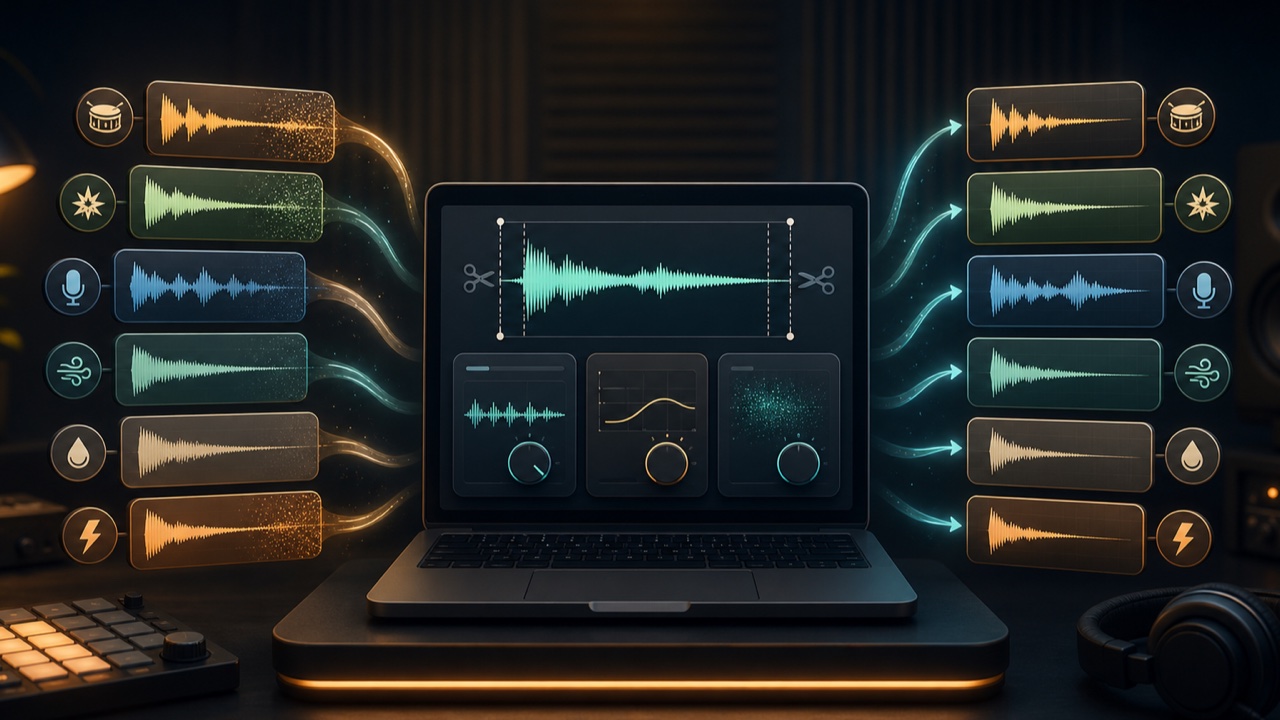
DAWで作った効果音、ドラムヒット、ボイス、短いフレーズを書き出しただけでは、素材として使いにくい場合があります。先頭の長い無音、切れた余韻、音量差、背景ノイズなどを整えると、動画編集やゲーム制作へ読み込んですぐに使える音素材になります。
短い音ほど小さな編集ミスが目立ちます。波形だけで判断せず、実際に何度も再生して確認しましょう。
先頭には必要な余白だけ残す
ワンショット素材の先頭に長い無音があると、配置した位置より音が遅れて聞こえます。一方、波形の始まりぎりぎりで切ると、アタックが欠けたりクリックノイズが出たりします。
キック、スネア、インパクトなどは、音の立ち上がりであるトランジェントを残しつつ、再生時に遅れを感じない程度の短い余白へ整えます。
末尾の余韻を途中で切らない
リバーブやディレイが付いた効果音は、波形が小さくなっても余韻が続いています。末尾を短く切りすぎると、不自然に音が消えます。
素材単体で使う場合は余韻が自然に消える位置まで残します。ゲームなどで同じ音を連続再生する場合は、長すぎる余韻が重ならないかも確認します。
音量を揃える目的を決める
複数素材の最大ピークだけを同じにしても、聞こえる大きさは揃わないことがあります。短い衝撃音と長い環境音では、同じピーク値でも印象が異なるためです。
LUFSやTrue Peakを参考にしつつ、同じ用途の素材を続けて試聴します。すべてを大音量にせず、編集時に調整できる余裕を残しましょう。
録音素材は背景ノイズを確認する
ボイス、フォーリー、生楽器などを録音した素材には、エアコン、PCファン、ヒスなどが含まれることがあります。音の前後をヘッドホンで聴き、ノイズフロアが目立たないか確認します。
完成済みのシンセ音や音楽素材に強いノイズ低減をかけると、高域や余韻まで変わることがあります。録音素材だけに必要な強さで使います。
タダオトで複数素材をまとめて整える
「音声素材をまとめて整える」ツールでは、2〜10本の音声へ前後の無音カットと穏やかな音量調整をまとめて適用できます。録音素材では、一定の背景ノイズをやさしく減らす設定も選べます。
仕上がり音量は-16または-14 LUFS-Iから選択でき、True Peakが-1.0dBTPを超えないよう調整されます。出力は元のサンプルレートとチャンネル数を保った16bit PCMのWAVです。
音量だけ揃えたい場合は処理を分ける
すでに前後の余白を編集済みで、音色やノイズを変えたくない場合は「音量だけ整える」を選びます。完成曲やBGMなど長い音源を揃える場合は、複数音源の音量を揃えるツールの方が目的に合います。
素材として保存する前の確認項目
- 先頭でアタックが欠けたり遅れたりしていないか
- 末尾の余韻が切れていないか
- 素材ごとの音量差が大きすぎないか
- 録音ノイズやクリックノイズが残っていないか
- ファイル名から内容が分かるか
- 使用先が必要とする形式・サンプルレートになっているか
形式をまとめて変更する場合は、関連記事「DTMで作った曲を各種音声形式へ変換する方法」も参考にしてください。整えた後は、実際の動画編集ソフトやゲームエンジンへ読み込み、配置した状態でも確認しましょう。