
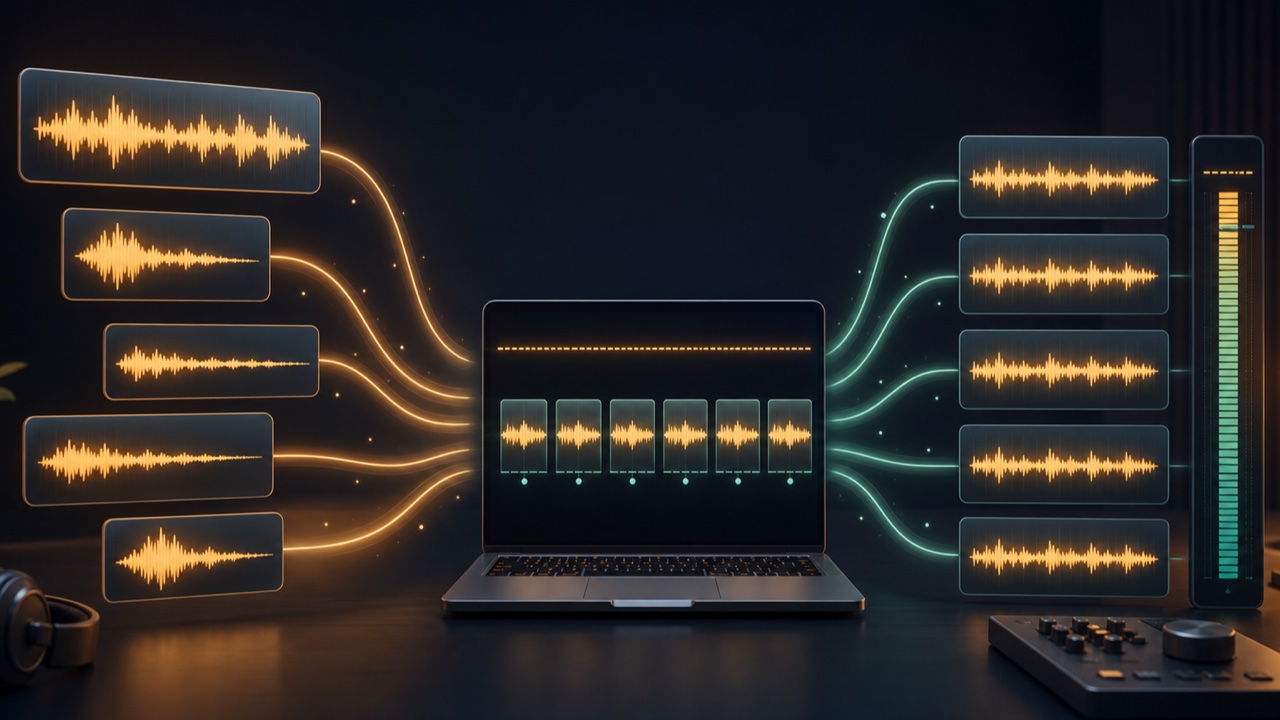
複数のBGMや完成曲をプレイリストへ並べると、曲が変わるたびに音量を調整したくなることがあります。マスターフェーダーの最大値が同じでも、人が感じる大きさが同じになるとは限りません。
アルバム、動画シリーズ、ゲームBGM、配信用プレイリストなどでは、曲ごとの個性を残しながら、切り替わった瞬間の音量差を抑えることが大切です。
ピークが同じでも音量感は揃わない
ピークは瞬間的にもっとも大きい部分を示します。静かな曲に一度だけ大きなスネアがある場合と、常に音が密集している曲では、同じピーク値でも後者の方が大きく感じられます。
すべての曲をピークノーマライズするだけでは、この聞こえ方の差は揃いません。ノーマライズにはピークを基準にする方法と、ラウドネスを基準にする方法があります。
曲全体の聞こえ方はLUFSで比べる
LUFSは、人が感じる音量に近い形で音源の大きさを測る指標です。曲全体の平均を示すLUFS-Iを比較すると、複数曲の音量差を把握しやすくなります。
たとえば静かなアンビエント曲と強いロック曲を完全に同じ値へすると、静かな曲の質感が不自然になる場合があります。数値を揃えること自体ではなく、続けて聴いたときの違和感を減らすことを目的にします。
True Peakで音割れも防ぐ
音量を上げた結果、再生時のピークが上限を超えると歪みにつながります。True Peakにも余裕を残し、MP3やAACへ変換した後のクリッピングを防ぎます。
極端に小さい音源を目標値まで強引に上げると、リミッターが深く働き、ドラムや低音が潰れることがあります。その場合は控えめな仕上がりを選びます。
タダオトで複数音源の音量を揃える
「複数音源の音量を揃える」ツールでは、2〜10曲をまとめて読み込み、各曲のLUFS-Iと現在の音量差を確認できます。仕上がりは-16、-14、-11 LUFS-Iのプリセットから選べます。
処理時はTrue Peakが-1.0dBTPを超えないよう調整され、結果はWAVで個別保存、またはZIPでまとめて保存できます。音声はサーバーへ送信されず、解析と処理はブラウザ内で行われます。
用途に合わせて基準を選ぶ
プラットフォームによって再生時の音量調整が行われることもありますが、素材自体のばらつきを減らしておくと、編集や確認がしやすくなります。
必ず曲順で通して聴く
処理後は、各曲を単独で確認するだけでなく、実際の曲順で切り替わる部分を聴きます。イントロが静かな曲、冒頭からドラムが鳴る曲、低音の多い曲では、同じLUFSでも印象が変わります。
音量差は小さくなっても、音色やマスタリングの方向性が大きく異なると統一感は出ません。必要に応じてDAWへ戻り、EQ、低音、ダイナミクスも見直します。
1曲の音圧調整とは目的が異なる
複数音源の音量統一は、曲同士の相対的な聞こえ方を整える作業です。1曲を完成音源として仕上げる場合は、関連記事「DTMで書き出した曲の音が小さいときに確認したいこと」も参考にしてください。