
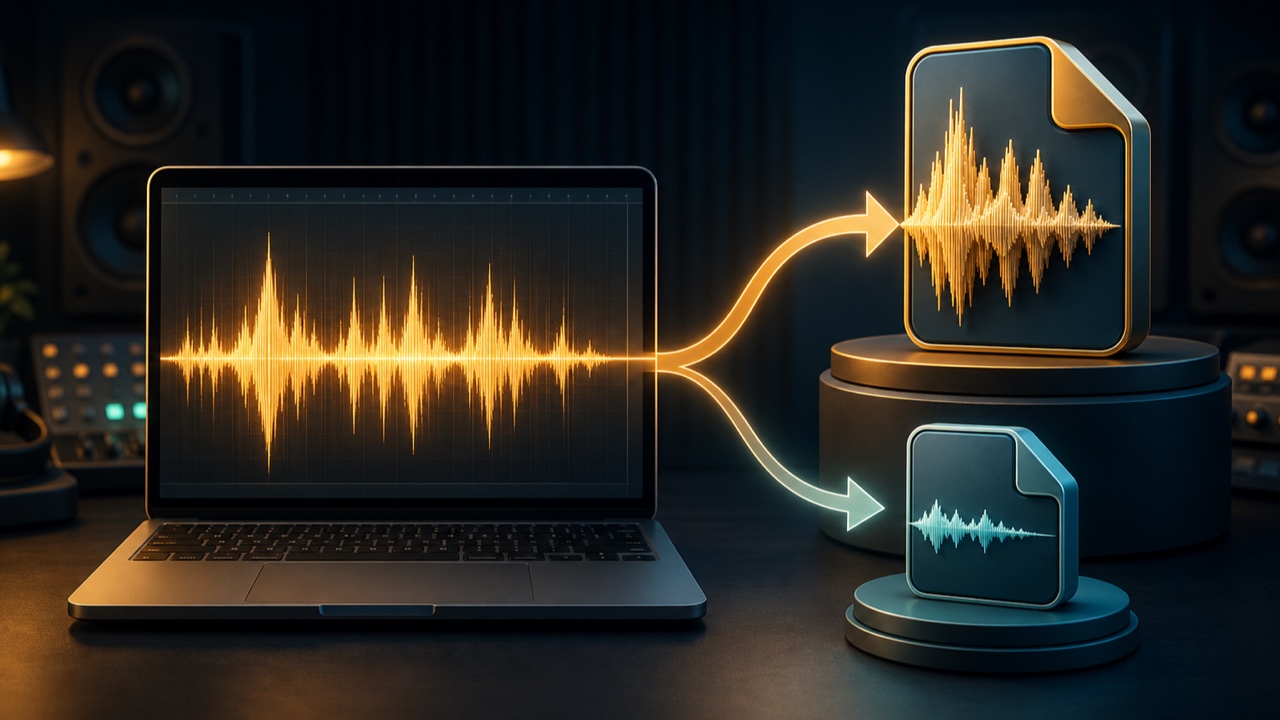
完成した曲をDAWから音声ファイルへ書き出す作業を、バウンスやレンダリングと呼びます。書き出し画面にはWAV、MP3、サンプルレート、ビット深度など多くの項目があり、初心者には分かりにくい部分です。
基本は、保存・納品用にはWAV、メールや確認用にはMP3と覚えると整理しやすくなります。
WAVは高音質で保存する形式
WAVは、一般に非圧縮のPCM音声を保存するファイル形式です。音声データを大きく削らないため、ファイルサイズは大きくなりますが、ミックス、マスタリング、動画編集、納品用の素材に向いています。
完成曲の元データとして残す場合は、まずWAVを書き出しておくと安心です。あとからMP3や別形式へ変換できます。
MP3はファイルサイズを小さくする形式
MP3は、人が気付きにくい音を減らす非可逆圧縮を使い、ファイルサイズを小さくします。メール添付、スマートフォンでの確認、簡易的な共有に便利です。
一度MP3へ圧縮して失われた情報は、WAVへ戻しても復元できません。そのため、MP3だけを保存用の完成データにするのは避けましょう。
サンプルレートとは
サンプルレートは、1秒間の音を何回に分けて記録するかを示します。44.1kHzや48kHzがよく使われます。
音楽配信や音楽CDを想定する場合は44.1kHz、映像制作では48kHzが使われることが多いですが、納品先に指定がある場合はその条件を優先します。制作途中で不用意に変更せず、プロジェクトと書き出し設定をそろえます。
ビット深度とは
ビット深度は、音量をどれだけ細かく記録するかに関係します。録音・編集・保存用では24bitが扱いやすく、16bitは音楽CDなどで使われます。
マスタリング前のデータや、ほかの人へミックス素材を渡す場合は、24bit WAVを選ぶのが一般的です。最終用途に合わせて変換します。
MP3のビットレート
ビットレートは、MP3で1秒あたりに使うデータ量です。数値が高いほど情報量とファイルサイズが大きくなります。
音質確認や配布用なら、256kbpsまたは320kbpsを選ぶと劣化を抑えやすくなります。容量を優先する場合は低くできますが、高域や残響が変化しやすくなります。
書き出す範囲と余韻を確認する
曲の終わりにリバーブやディレイの余韻がある場合、範囲を短く設定すると途中で切れてしまいます。最後の音が完全に消える位置まで書き出し範囲へ含めます。
曲の頭に不要な無音がないか、最後に長すぎる無音がないかも確認します。
用途別のおすすめ設定
- 保存用マスター:24bit WAV、プロジェクトと同じサンプルレート
- 映像編集へ渡す:24bit WAV、48kHzが基本。指定を優先
- メールや確認用:MP3、256〜320kbps
- マスタリング依頼:処理前の24bit WAV。リミッターの有無は相手へ確認
書き出し設定に迷ったら、まず高音質なWAVを保存し、共有用にMP3も作る方法が安全です。用途と納品条件を確認し、同じ完成曲から必要な形式を用意しましょう。