
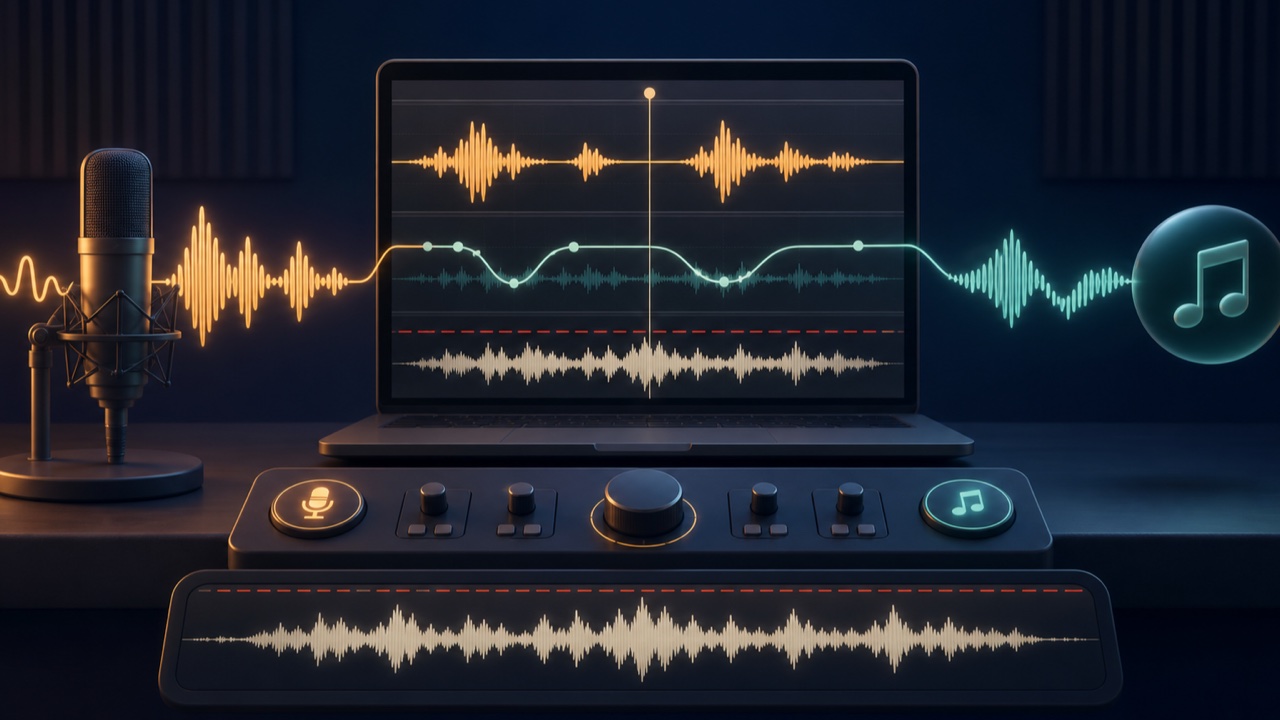
解説動画や作品紹介へBGMを入れると、音楽が大きすぎてナレーションを聞き取れないことがあります。反対にBGMを常に小さくしすぎると、動画の雰囲気が弱くなります。
声がある場所ではBGMを下げ、声がない場所では少し戻すと、両方の役割を残せます。この処理をダッキングと呼びます。
ナレーションの音を先に整える
BGMを調整する前に、ナレーション単体を聞きやすくします。小さな言葉、大きな言葉、背景ノイズ、音割れを確認し、動画全体で声の大きさが急に変わらないようにします。
声の目安にはLUFSを使えますが、数値だけでなく、スマートフォンの小さなスピーカーでも内容を理解できるか確認します。
BGMは声の下で役割を決める
BGMは無理に消すのではなく、雰囲気やテンポを支える程度へ下げます。ボーカルや強いメロディが入ったBGMはナレーションと競合しやすいため、インスト曲や音数の少ない曲が使いやすい場合があります。
声と同じ中域が多いBGMは、音量だけでなくEQで少し整理すると聞き分けやすくなります。
ダッキングとサイドチェイン
DAWでは、ナレーションを検出してBGMのコンプレッサーを動かすサイドチェインや、音量オートメーションでダッキングを作れます。
BGMが急に上下すると不自然になるため、声が始まる少し前から滑らかに下げ、言葉が終わってからゆっくり戻します。解説重視なら深く、音楽も聞かせたい作品なら浅く設定します。
BGMの長さをナレーションへ合わせる
BGMが短い場合は、中間の似た区間をループして延長します。長い場合はナレーションの終わりへ合わせて切り、最後をフェードアウトします。
イントロやアウトロを何度も繰り返さず、一定のリズムとコードが続く中間部分を使うと自然です。
タダオトでナレーションとBGMをミックスする
「ナレーションとBGMをミックスする」ツールへ2つの音源を読み込むと、ナレーションを聞きやすい-16 LUFSへ整え、声がある区間だけBGMを自動で下げます。
BGMの下げ方は、さりげなく、標準、しっかりの3種類から選べます。BGMが短い場合は自然な区間を探してループし、長い場合はナレーションに合わせて切って末尾をフェードアウトします。
True Peakで最終的な音割れを防ぐ
ナレーションとBGMを重ねると、それぞれ単体では問題がなくても合計のピークが高くなります。完成音源はTrue Peakが-1.0dBTPを超えないようにすると、変換や再生時の歪みを避けやすくなります。
完成音源を複数の環境で確認する
- 声が小さい言葉も聞き取れるか
- BGMの上下が急すぎないか
- 無音部分でBGMが急に大きくならないか
- BGMのループ位置が目立たないか
- 末尾が映像より早く終わったり、余韻が切れたりしていないか
- スマートフォン、イヤホン、スピーカーでバランスが崩れないか
ダッキングの仕組みをDAWで作る場合は、関連記事「ダッキングの作り方」も参考にしてください。動画用BGMの選び方は「動画編集で使いやすいBGMの選び方」へつなげられます。