
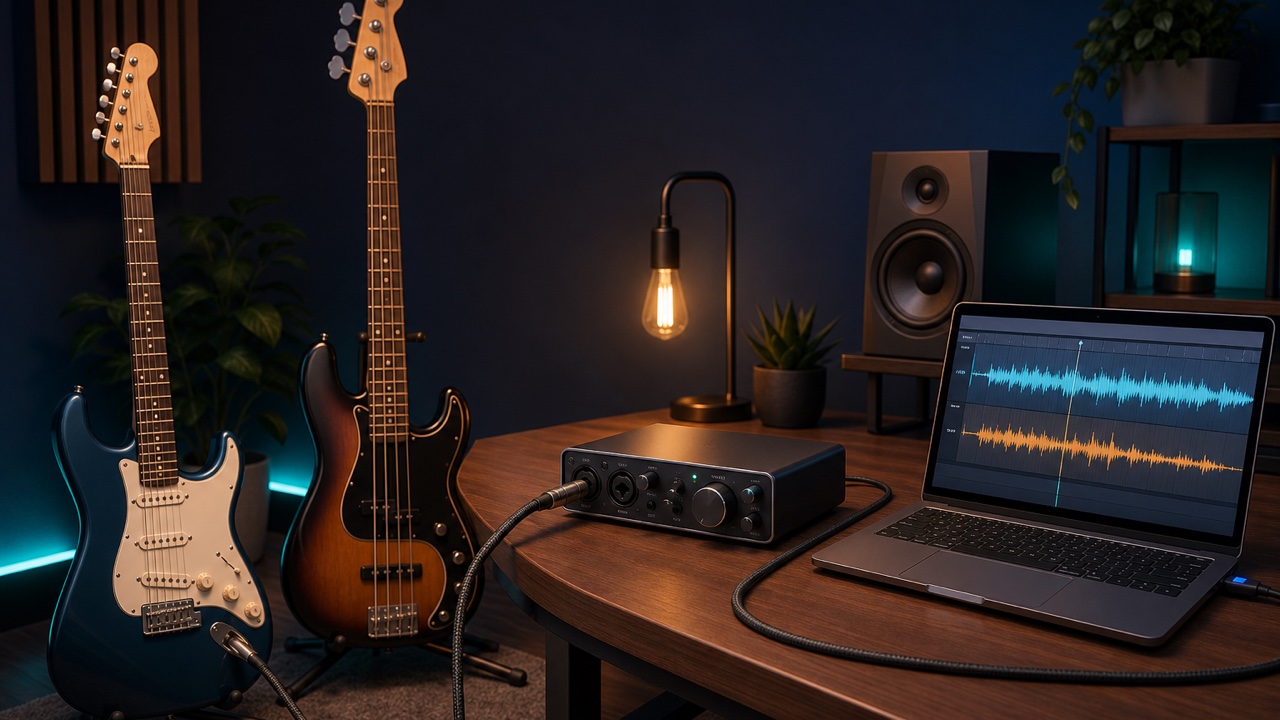
ギターやベースをDTMで録音したいものの、「パソコンのどこへ挿せばよいのか」「オーディオインターフェイスは本当に必要なのか」「INSTやLINEの違いが分からない」という方は少なくありません。
基本的には、ギターやベースをオーディオインターフェイスへ接続し、インターフェイスからUSBなどでパソコンへ音を送ります。オーディオインターフェイスは、楽器のアナログ信号をパソコンで扱えるデジタル信号へ変換し、録音レベルやモニター音量を調整するための機器です。
なぜパソコンへ直接つながないのか
パソコンのイヤホン端子は、基本的に音を出すための出力です。マイク入力が付いている機種でも、ギターやベースの信号に合った設計とは限りません。変換アダプターだけで接続すると、音が小さい、ノイズが多い、片側しか鳴らない、録音できないといった問題が起こります。
オーディオインターフェイスを使うと、楽器に適した入力、安定した録音、低遅延のモニタリング、ヘッドホンやスピーカーの音量調整を一台で行えます。
必要なもの
- エレキギターまたはエレキベース
- シールドケーブル
- 楽器入力に対応したオーディオインターフェイス
- USBケーブルなど、インターフェイスとPCをつなぐケーブル
- ヘッドホンまたはモニタースピーカー
- 録音に使うDAW
ギターからインターフェイスへの接続
ギターやベースの出力には、一般に標準サイズのフォン端子を使います。楽器用シールドの多くは、先端に絶縁線が1本あるTSプラグです。
シールドを楽器へ挿し、反対側をオーディオインターフェイスの入力へ接続します。接続中に大きな音が出ないよう、スピーカーやヘッドホンの音量を下げてから作業すると安全です。
INSTまたはHi-Zをオンにする
インターフェイスの入力に「INST」「Hi-Z」「GUITAR」などの切り替えがある場合は、ギターやベースを直接つなぐときにオンにします。これは、楽器のインストゥルメントレベルと高い出力インピーダンスに合わせるための設定です。
LINEのまま接続すると、音量や音質が適切にならない場合があります。反対に、キーボードや外部ミキサーのライン出力をつなぐときは、LINE側を使います。名称は機種によって異なるため、取扱説明書の入力設定も確認してください。
入力ゲインを設定する
DAWでオーディオトラックを作り、接続した入力番号を選びます。普段と同じ強さで弾きながら、インターフェイスのゲインを少しずつ上げます。
強く弾いた瞬間に赤いランプが点灯したり、DAWのメーターが上限へ当たったりする場合は、クリッピングしています。音が割れて録音されるため、ゲインを下げて余裕を残します。小さな音を無理に最大まで上げる必要はありません。
録音中の音が遅れるとき
アンプシミュレーターなどのプラグインを通した音が遅れて聞こえる場合は、レイテンシーが発生しています。DAWのバッファサイズを小さくすると改善できますが、パソコンの負荷は高くなります。
原音だけで演奏できる場合は、インターフェイスのダイレクトモニタリングを使う方法もあります。ただし、この方法ではDAW内のアンプシミュレーターの音を聴けない場合があります。録音したい音と演奏しやすさに合わせて選びましょう。
DIボックスは必須ではない
インターフェイスにINST/Hi-Z入力があれば、自宅録音でDIボックスが必須とは限りません。DIは、ライブ会場で長いケーブルを使う、ミキサーへバランス信号を送る、ベースの信号を分岐するといった場面で役立ちます。
まずは「楽器 → シールド → INST入力 → USB → PC」というシンプルな接続を正しく設定してください。接続、入力選択、ゲイン、モニタリングの順で確認すれば、音が出ない原因も見つけやすくなります。