
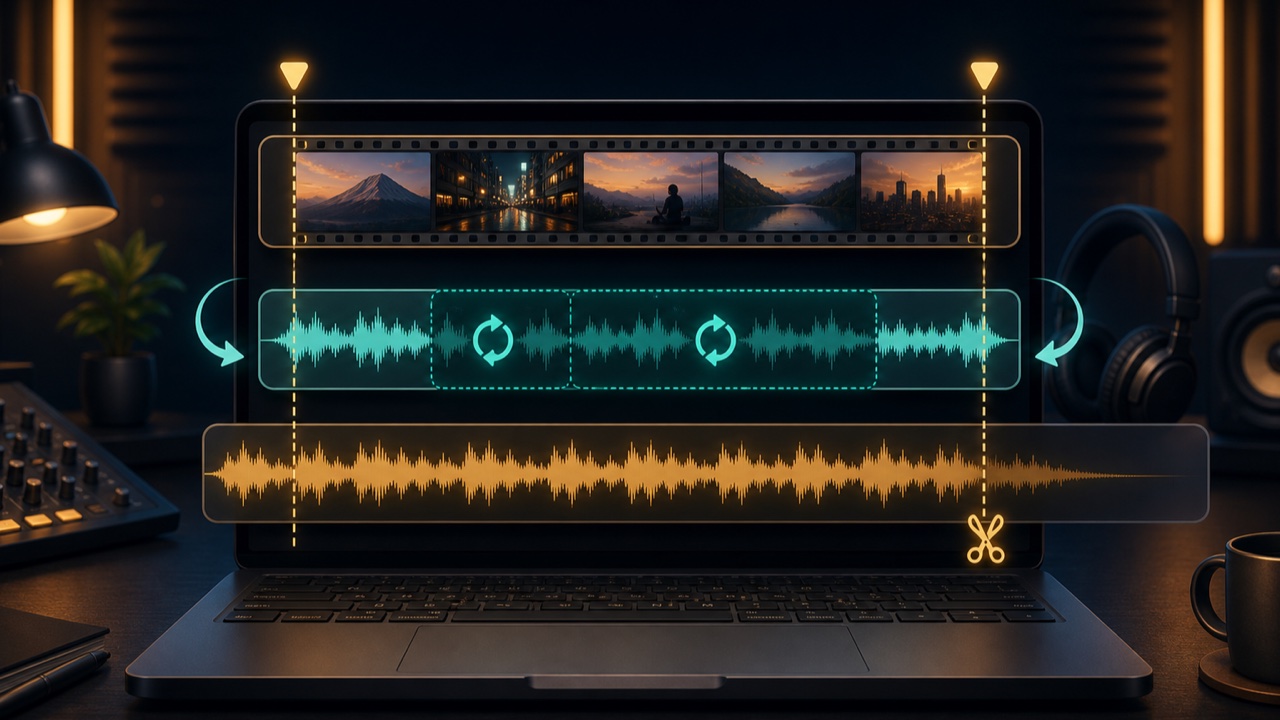
動画へBGMを入れると、曲が動画より短くて途中で終わったり、反対に曲が長くて不自然な位置で切れたりすることがあります。単純に再生速度を変えるとテンポや音質まで変化するため、まずカット、ループ、フェードを使い分けます。
どの方法が自然かは、BGMの構成と動画の長さによって変わります。
動画よりBGMが長い場合は終わり方を作る
BGMを短くするときは、動画の終了位置で突然切らず、音楽的に一区切りする位置を探します。小節の頭、コード進行の終わり、メロディの休符などが候補です。
ぴったりの終止位置がない場合は、動画の最後に合わせて3〜5秒程度のフェードアウトを入れると、途中で切れた印象を和らげられます。
動画よりBGMが短い場合は中間を延長する
イントロやアウトロを繰り返すと、曲が何度も始まり直したように聞こえます。編成や勢いが安定している中間部分から、似たコードとリズムの区間を探して繰り返します。
一定のBPMと拍子を持つBGMほど、小節単位で自然な接続点を見つけやすくなります。
クロスフェードで接続をなじませる
延長する区間の終わりと始まりを重ねるクロスフェードを使うと、波形の段差や残響の切れを抑えられます。
ドラムのアタックが強い曲では短め、パッドや残響が長い曲では少し長めが向いています。長すぎるとキック、ベース、コードが二重に聞こえるため、接続前後を繰り返し試聴します。
テンポ変更は小さな調整にとどめる
動画尺へ合わせるためにテンポを大きく変えると、曲の雰囲気や演奏のノリが変わります。数秒の差を埋める程度なら候補になりますが、長い差はカットやループで調整した方が自然です。
ナレーションのタイミングに音楽の盛り上がりを合わせたい場合は、完成曲を加工するよりDAWのプロジェクトへ戻り、セクション単位でアレンジ(編曲)する方法が確実です。
タダオトでBGMを指定尺へ合わせる
「BGMの長さを動画に合わせる」ツールへBGMを読み込み、完成させたい分数と秒数を指定すると、元曲より短い場合はカットし、長い場合は中間の似た区間を解析して延長します。
接続候補を試聴して選ぶことができ、完成音源の末尾には4秒のフェードアウトが入ります。音声はブラウザ内で処理され、指定した長さのWAVとして作成されます。
BGM選びの段階で調整しやすさを確認する
- 一定テンポで演奏されている
- 中間に同じコード進行やリズムが繰り返される
- イントロとアウトロがはっきりしている
- メロディが常に鳴り続けず、接続しやすい休符がある
- 動画の雰囲気と音量に合っている
完成後は映像と一緒に通して見る
音だけで自然でも、映像の場面転換と接続位置が重なると違和感が出ることがあります。動画へ配置し、冒頭、ループ位置、終わりまで通して確認します。
繰り返し再生するBGMそのものを作りたい場合は、関連記事「BGMを自然にループさせる方法」も参考にしてください。投稿用動画の作成は「作った曲をYouTubeやSNSへ投稿する音楽動画の作り方」へつなげられます。