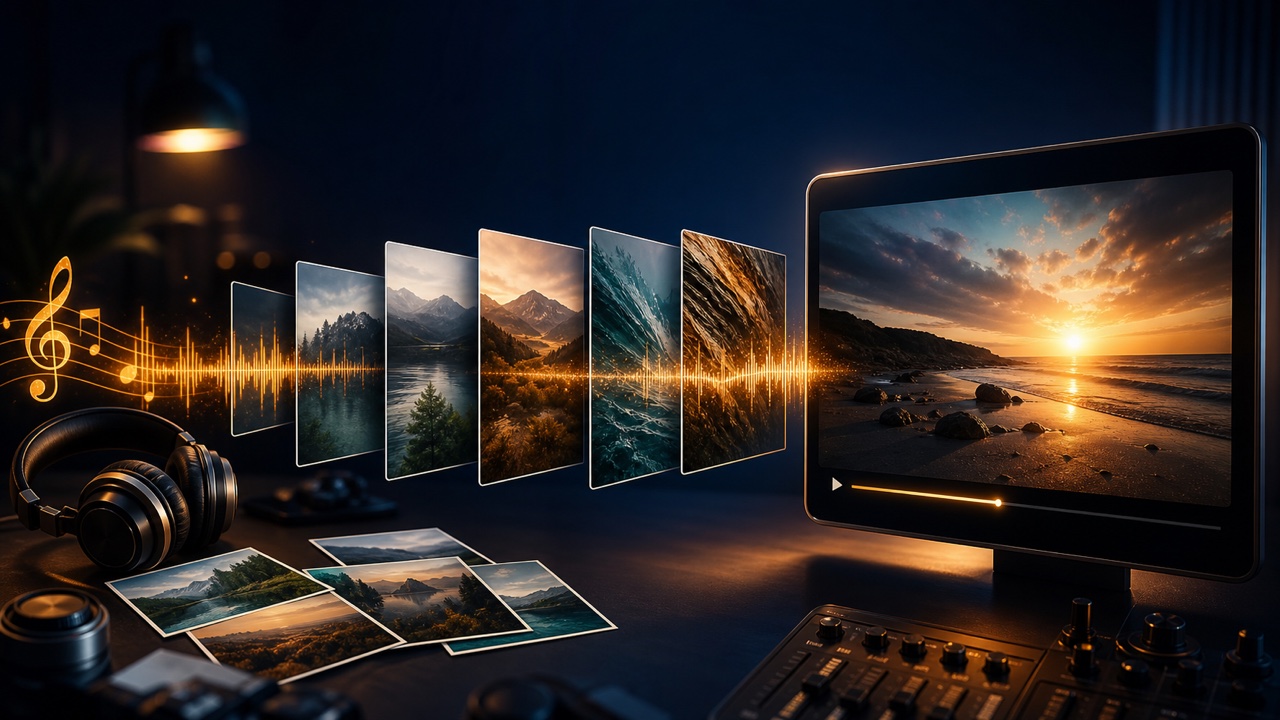
自作曲をYouTubeやSNSへ公開したくても、撮影した映像がない場合は、ジャケット、制作風景、風景写真などを並べたスライドショー動画が作れます。静止画を一定間隔で切り替えるだけでも成立しますが、曲の構成に合わせると音楽の印象が伝わりやすくなります。
動画の用途と画面比率を決める
YouTubeの横長、スマートフォン向けの縦長、正方形など、公開先によって画面比率が違います。最初に用途を決め、重要な被写体が切れない画像を選びます。
複数の比率へ展開する場合は、人物や文字を端へ置かず、中央付近に安全な範囲を残します。
曲の構成を区切って写真を割り当てる
イントロ、Aメロ、サビ、間奏、アウトロの位置を書き出し、場面ごとに写真の役割を決めます。サビで明るい写真へ変える、静かな間奏で余白の多い写真を使うなど、曲のアレンジと画像の変化を合わせます。
すべての拍で切り替えると落ち着かないため、4小節や8小節を目安にし、印象的な音や展開だけ細かくします。
画像の表示時間をそろえすぎない
写真が5枚だから曲尺を5等分するのではなく、見せたい写真と曲の展開に合わせて長さを変えます。情報量の多い写真は長め、似たカットは短めにすると見やすくなります。
曲の長さと動画を正確に合わせたい場合は、先に音源の冒頭と末尾を確定しておきます。
タダオトでスライドショーを作る
複数画像からスライドショー動画を作るツールでは、画像を順番に並べ、表示時間と音源を設定して動画を書き出せます。まず低い設定で短いテストを書き出し、順番と切り替えを確認してから本番用を作ると効率的です。
曲そのものを見せたい場合は、音声波形の動画を作る、オーディオスペクトラム動画を作る方法もあります。
写真の色と明るさをそろえる
写真ごとの色温度や明るさが極端に違うと、切り替わるたびに別の作品へ見えます。完全に同じ加工にせず、黒の深さ、彩度、明るさの方向をそろえます。
低解像度の写真を大きく拡大するとぼやけるため、公開サイズ以上の画像を用意します。
音量と動画の先頭・末尾を確認する
動画化によって元音源のクリッピングが増えていないか、先頭が欠けていないか、末尾の余韻が切れていないかを確認します。投稿先で再圧縮されることも考え、ピークへ少し余裕を残します。
写真と音源の権利を確認する
自分が写した写真でも、他人の顔、店舗、作品、ロゴなどが含まれる場合があります。借りた写真は改変や動画利用、クレジット条件を確認します。自作曲で外部サンプルを使っている場合も、動画公開と収益化が許可されているか見直します。
動画公開の基本は「作った曲をYouTubeやSNSへ投稿する音楽動画の作り方」も参考にしてください。