
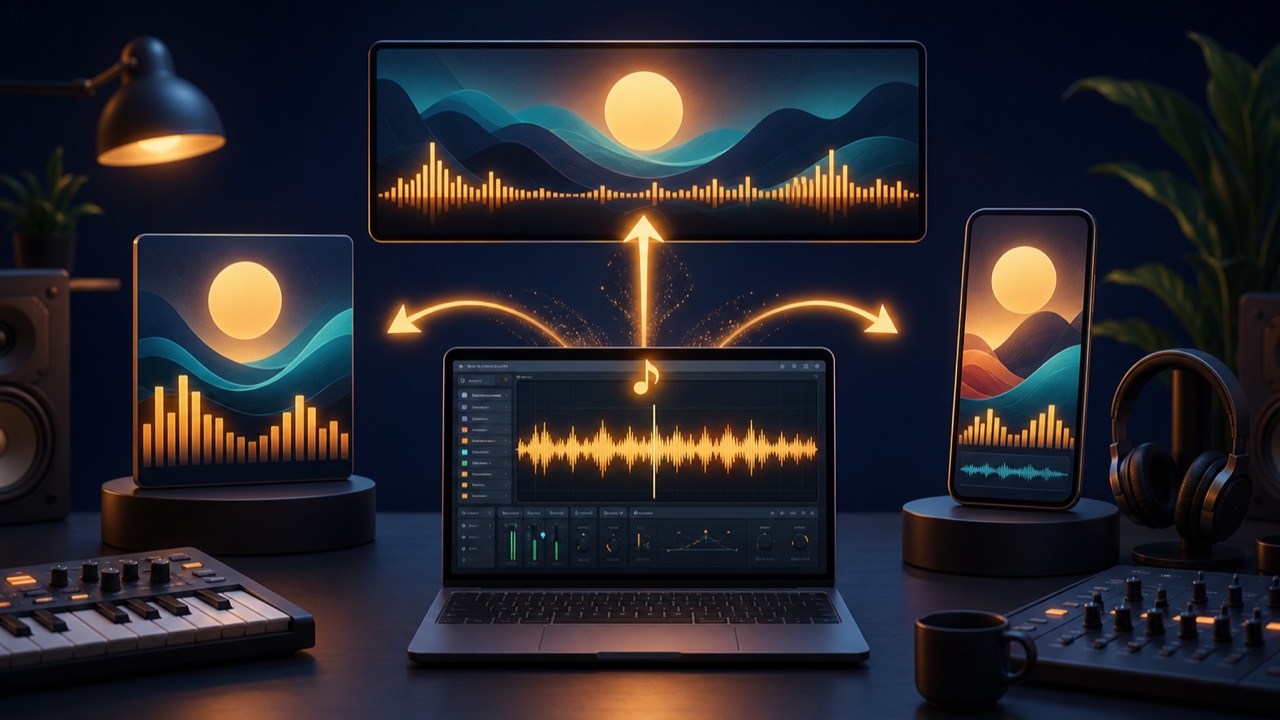
DTMで作った曲をYouTubeやSNSへ投稿したくても、音声ファイルだけではアップロードできないサービスがあります。その場合は、完成音源と画像を組み合わせ、MP4などの音楽動画にします。
本格的なミュージックビデオを撮影しなくても、曲名、ジャケット、動く波形やスペクトラムがあれば、音を主役にした動画を作れます。
最初に完成音源を用意する
動画へ入れる前に、曲のミックスとマスタリングを終え、最初から最後まで再生して確認します。音量、音割れ、曲頭の無音、最後の余韻を見直します。
編集元にはWAVを使うと、動画の書き出し前に余計な圧縮を重ねずに済みます。完成動画ではAACなどへ圧縮されるため、元音源は高音質で残しておきましょう。
投稿先に合わせて画面比率を決める
- 16:9:YouTubeなどの横長動画
- 1:1:タイムラインへ表示する正方形投稿
- 9:16:Shorts、リールなどの縦長動画
同じ画像を無理に切り抜くと、曲名や人物が画面外へ出ることがあります。重要な要素は中央寄りに置き、比率ごとにプレビューを確認します。
波形動画はシンプルに曲を見せられる
「音声波形の動画を作る」ツールでは、音源を読み込み、動く波形、タイトル、配色を組み合わせた動画を作れます。背景画像がなくても制作できるため、曲を素早く動画化したい場合に向いています。
横長、正方形、縦長から比率を選べるので、同じ曲から投稿先別の動画を用意できます。
スペクトラム動画はジャケットを主役にできる
「オーディオスペクトラム動画を作る」ツールでは、ジャケット画像へ音に反応するバーや円形のスペクトラムを重ねられます。背景画像なしのグラデーション動画も作れます。
ジャケットを中央へ置くレイアウトや、画像を画面全体へ広げるレイアウトを選び、タイトルの表示、背景の暗さ、スペクトラムの形や色を調整できます。
ジャケットへ曲名と作者名を入れる
画像はあるものの文字が入っていない場合は、ジャケット画像へ曲名・作者名を入れるツールを使えます。曲名と作者名が読めるか、小さなスマートフォン画面でも確認しましょう。
文字を動画側と画像側の両方へ入れると重複するため、どちらを主役にするか決めます。
投稿前に音と映像を通して確認する
動画のレンダリング後は、冒頭、途中、最後を確認するだけでなく、可能なら全編を再生します。特に次の点を見直します。
- 音源が途中から始まったり、最後の余韻が切れたりしていないか
- タイトルや作者名に誤字がないか
- 波形やスペクトラムが画像や文字を隠していないか
- 縦長・正方形で重要な部分が切れていないか
- 書き出した動画に音が入っているか
ブラウザと保存形式を確認する
タダオトの動画ツールはブラウザ内で処理し、対応環境ではMP4、それ以外ではWebMとして保存します。書き出しには曲の長さと同程度の時間がかかるため、処理中はページを開いたままにします。
投稿先がWebMへ対応していない場合は、MP4へ変換してから投稿します。公開前には、使用した画像、フォント、音素材の権利やクレジット条件も確認してください。
音楽動画は完成曲への入口になる
映像を派手にすることより、曲名、作者名、音源が正しく伝わることが優先です。最初はシンプルな波形動画から始め、ジャケットが用意できたらスペクトラム動画へ広げると制作しやすくなります。
動画化する前の書き出し設定は、関連記事「WAVとMP3はどう選ぶ?」も参考にしてください。