
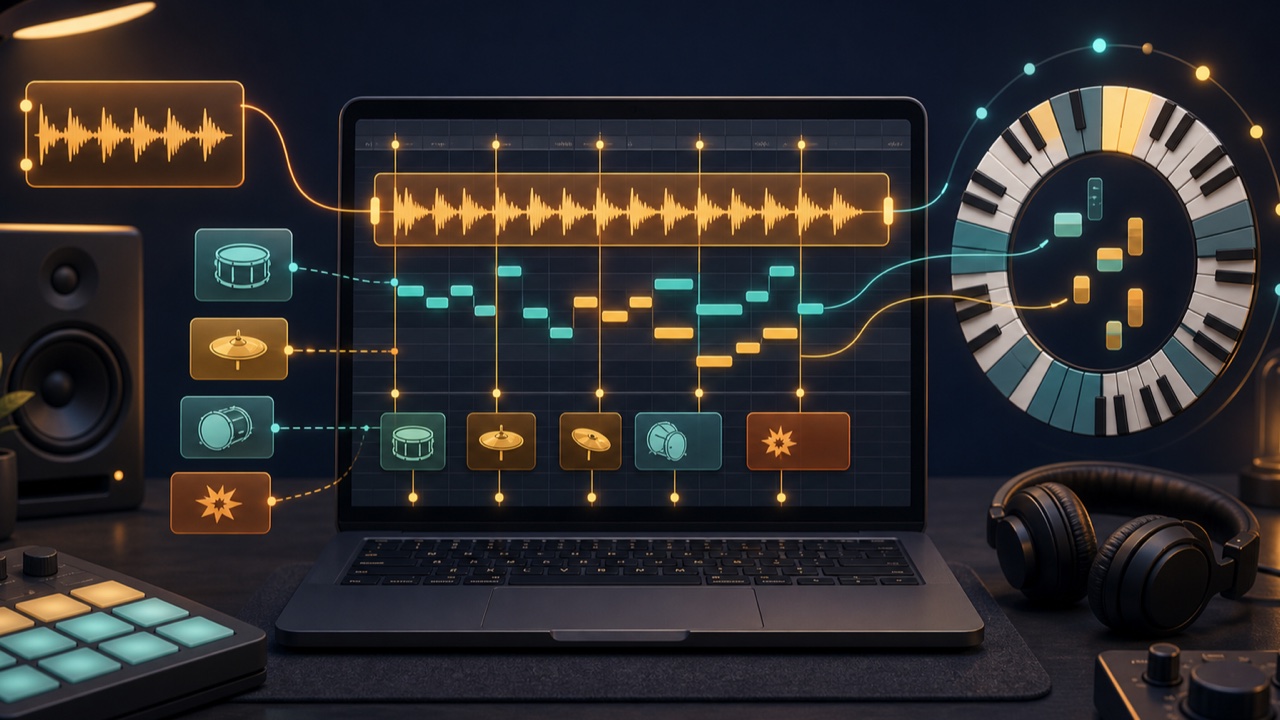
ドラムループ、コード素材、ボーカルフレーズ、効果音などのサンプルを曲へ入れたとき、テンポや音程が合わず、浮いて聞こえることがあります。素材の種類によって確認する項目は異なります。
まず、その素材が繰り返して使うループなのか、1回だけ鳴らすワンショットなのかを分けて考えましょう。
ループ素材はBPMを曲へ合わせる
ドラムや伴奏のループには、素材が作られたBPMがあります。プロジェクトとBPMが違うまま配置すると、小節の終わりが徐々にずれ、繰り返すたびに拍が合わなくなります。
DAWのタイムストレッチ機能やテンポを変えるツールを使い、音程を保ちながら曲の速さへ合わせます。変換後は1小節目だけでなく、数小節続けてキックやスネアがグリッドと合うか確認します。
音程のある素材はキーも確認する
コード、ベース、メロディ、ボーカルなどは、曲のキー(調)と素材のキーが合っているか確認します。素材名に「Am」「C」などが含まれていても、実際に鍵盤で主音やコードを鳴らして確かめましょう。
キーが違う場合は、音程(ピッチ)を変えるツールやDAWのピッチシフトで半音単位に移動します。たとえばCからDへ合わせる場合は2半音上げます。
ワンショットは必ずしもBPMを合わせなくてよい
キック、スネア、インパクトなどの短いワンショットは、配置する位置をグリッドへ合わせれば、元のBPMを気にせず使えることが多いです。
一方、長いシンバル、リズムを含むFX、ボーカルの一言などは、音の長さや内部のリズムが曲へ影響します。必要に応じてテンポを調整します。音程感のあるキックやFXは、ピッチも確認します。
素材の先頭を拍の頭へ合わせる
ファイルの先頭に無音があると、リージョンを小節線へ置いても実際の音が遅れます。波形を拡大し、音の立ち上がりであるトランジェントが拍の頭へ来るように調整します。
音源を好きな範囲で切り出すツールでは、波形を見ながら必要な部分だけをWAVとして切り出せます。先頭を切りすぎてアタックを弱くしないよう、試聴しながら決めましょう。
タダオトでBPMとキーを確認する
素材の情報が分からない場合は、「BPM・キーを調べる」ツールへ読み込み、候補を確認できます。ループ素材は短すぎるとキー判定が安定しないことがあるため、結果を正解扱いせず、DAWへ配置して耳でも確認します。
BPMが半分または2倍で表示されることもあります。たとえば70と140は、同じリズムをどの細かさで数えるかの違いです。
大きな加工ほど音質が変わる
テンポやピッチを大きく変更すると、アタックがぼやける、ボーカルが不自然になる、残響が伸び縮みするといった変化が出ます。元の曲に近い素材を選び、加工量を小さくする方が自然です。
曲の中で役割を確認する
単体で良い音でも、既存のドラムやコードと重なると低音やリズムが混雑することがあります。音量、EQ、使用する区間を調整し、素材を主役にするのか、元のアレンジを補うのか決めます。
ピッチ変更とテンポ変更の詳しい違いは、関連記事「キー変更とテンポ変更の違い」も参考にしてください。