
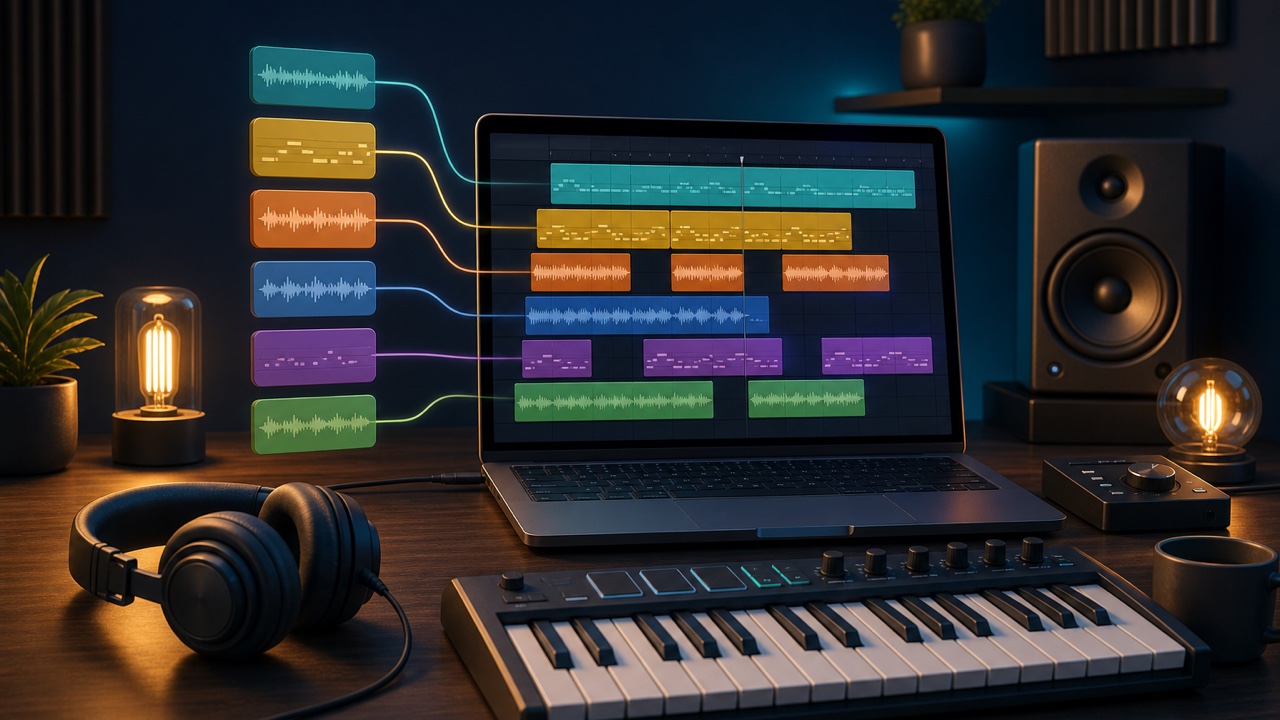
Logic Proに収録されているApple Loopsを使えば、楽器を演奏したりMIDIを細かく打ち込んだりしなくても、素材を並べながらBGM作りを始められます。ループ素材は完成品ではなく、組み合わせ方や展開の付け方を学ぶための便利な材料です。
この記事では、Apple Loopsだけを使って短いBGMを作る基本的な流れを紹介します。画面の細かな操作より、素材の選び方と曲として組み立てる考え方を中心に解説します。
最初にBPMとキーを決める
まずプロジェクトのBPMとキー(調)を決めます。Apple Loopsはプロジェクトのテンポやキーに追従して再生できるため、異なる素材を組み合わせやすいのが特徴です。
ただし、自動的に追従するからといって、どの素材でも自然に重なるわけではありません。極端にテンポが違う素材は質感が変わりやすく、メロディを含む素材同士は音がぶつかることがあります。まずは検索条件を絞り、同じジャンルや近いテンポの素材から選びましょう。
ドラム・ベース・コードの順に土台を作る
最初にドラムのループを8小節程度並べます。次にベース、コードやパッドの順で一つずつ追加します。一度に多くの素材を重ねると、どの音が曲を支えているか分かりにくくなります。
各パートは役割が異なります。ドラムはリズム、ベースは低音とコードの土台、コード楽器はハーモニーを担当します。似た役割のループを何本も重ねるより、まず一役につき一素材で全体を作るのがおすすめです。
メロディ素材は一つを主役にする
ギター、ピアノ、シンセなどのメロディループを追加すると、BGMの印象が決まります。複数のメロディを同時に鳴らすと散らかりやすいため、主役は一つに絞りましょう。
声やナレーションの後ろで使うBGMなら、音数が多すぎない素材、長く伸びる音を中心とした素材が扱いやすいです。映像の内容より音楽が目立っていないかも確認してください。
ループを1曲の構成へ広げる
8小節の組み合わせができたら、そのまま繰り返すのではなく、イントロ、本編、アウトロの3つに分けます。
音を足すだけでなく、抜くこともアレンジ(編曲)です。2〜4小節ごとに小さな変化を作ると、同じループ素材でも曲として聞こえやすくなります。
完成前に確認したいこと
最後に、ループの切れ目でノイズや不自然な余韻がないか、低音が重なりすぎていないか、終わり方が唐突ではないかを確認します。Apple Loopsは短時間で形を作れる一方、素材を選びすぎると完成から遠ざかります。気に入った素材を少数に絞り、まず1曲を書き出すところまで進めてみましょう。