
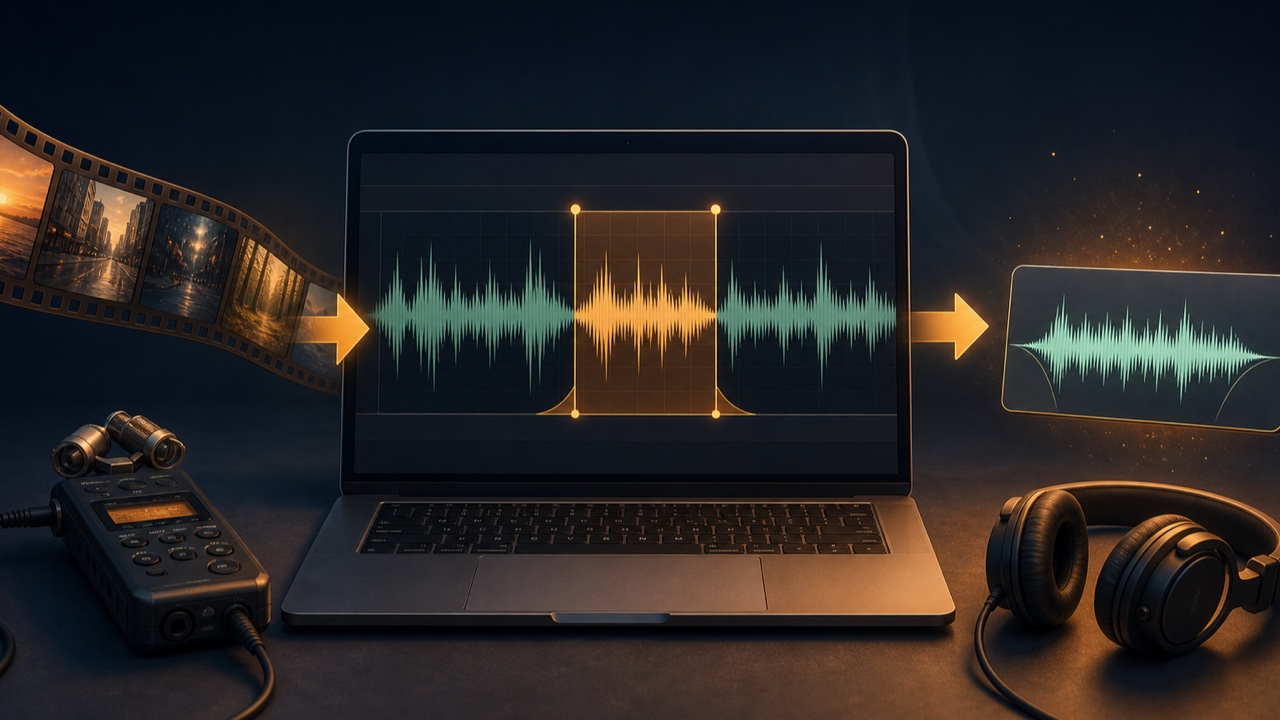
演奏動画、スマートフォンで撮った環境音、配信の録画などに、曲や効果音へ使いたい音が含まれていることがあります。動画編集ソフトを開かなくても、音声だけを取り出し、必要な区間へ整えればDTM素材として扱えます。
元の動画や録音は残したまま、抽出用、切り出し用、編集後のファイルを分けて保存しましょう。
動画から音声ファイルを取り出す
「動画から音声を取り出す」ツールでは、MP4、MOV、WebMなどの動画を読み込み、音声をMP3またはWAVとして保存できます。
DAWで編集する場合はWAV、内容確認や軽い共有にはMP3が向いています。WAVは16bit PCMで作成され、元動画の映像は含まれません。
最初に使いたい場所を時間でメモする
長い録音を何度も探し直さないよう、動画や音声を再生し、使いたい場所の開始時刻と終了時刻をメモします。演奏の少し前、余韻が消えた少し後まで広めに取ると編集しやすくなります。
複数箇所を使う場合は、内容と時刻を一覧にします。ファイル名にも元動画名や時刻を入れると管理しやすくなります。
波形を見ながら必要な範囲を切り出す
「音源を好きな範囲で切り出す」ツールへ抽出した音声を読み込むと、波形、スライダー、秒数入力で開始・終了位置を調整できます。
選択範囲だけを試聴してから、編集しやすい16bit WAVへ保存できます。切り口を自然にする設定では、前後へ10ミリ秒の短いフェードが入り、クリックノイズを防ぎます。
アタックと余韻を守る
ドラム、物音、楽器の最初にあるトランジェントを切ると、音の勢いが失われます。波形の大きい部分だけでなく、その直前から試聴します。
リバーブや部屋の響きがある音では、末尾を短くしすぎると不自然に消えます。余韻を素材として残すのか、短いワンショットへするのか、用途を決めて切ります。
先頭と末尾の無音だけを自動で整える
使いたい区間は決まっていて、その前後に長い空白だけが残った場合は、音源の無音部分をカットするツールも使えます。曲中の間は残し、先頭と末尾だけを検出します。
切り出した後の音量とノイズを確認する
小さな録音を後から大きくすると、ノイズフロアも一緒に上がります。空調やヒスが一定している場合はノイズ低減を検討し、音割れしている場合は元録音からやり直せないか確認します。
複数の短い素材を作る場合は、音量と前後の余白を揃えると、サンプラーや動画編集へ読み込みやすくなります。
権利と個人情報に注意する
市販動画、配信アーカイブ、他人の演奏から音声を取り出しても、著作権や利用条件は変わりません。また会話や周囲の人の声、位置が分かる音などが含まれていないか確認します。
権利を持つ自分の録音、利用許可のある素材、個人の分析・練習など、適切な範囲で利用しましょう。