
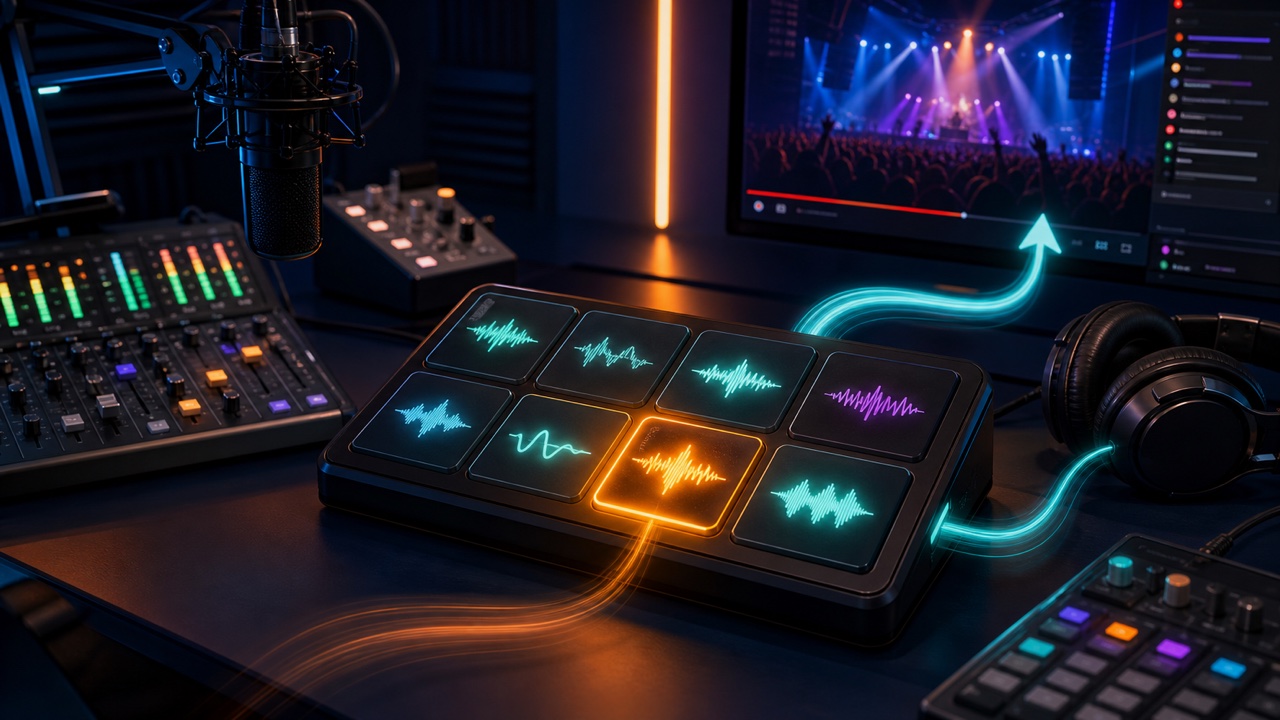
配信の開始、場面転換、正解発表、失敗、コメントへの反応などへ短いジングルや効果音を入れると、進行が伝わりやすくなります。一方で、音量が急に大きい、ボタンを押してから鳴るまで遅い、同じ音を連打してしまうと、視聴者を驚かせてしまいます。
本番前に素材を整え、登録順と音量を固定しておくことが重要です。
役割を決めて音数を絞る
最初は「開始」「場面転換」「成功」「失敗」「注意」の5種類程度に絞ります。似た音を大量に並べると、本番中に選べません。短いスティンガーやヒットは、意味と鳴らす場面を決めておきます。
音そのものが面白くても、会話を邪魔する長さなら短く編集します。
先頭の無音と余韻を整える
ボタンを押してすぐ鳴るよう、先頭の不要な無音を詰めます。ただし音のアタックを切ると弱く聞こえるため、波形を拡大して確認します。末尾は余韻を残しつつ、次の会話へかぶりすぎない長さにします。
音源を好きな範囲で切り出すツールや音声素材をまとめて整えるツールで、複数素材を同じ条件へそろえられます。
配信全体の中で音量を決める
効果音だけを聞いて大きさを決めず、マイク、ゲーム音、BGMを同時に流して調整します。ジングルは存在感が必要でも、声より大幅に大きくする必要はありません。
複数素材のばらつきは複数音源の音量を揃えるツールで確認できます。短い音はLUFSだけで判断せず、ピークと実際の聞こえ方を重視します。
サウンドボードへ分かりやすく登録する
効果音をポン出しするツールへ素材を登録し、本番で押す順や役割に合わせて並べます。ファイル名も「start」「success」「warning」のように、目で見てすぐ判断できる名前にします。
再生中の音を止める方法、連打を防ぐ方法、同時再生の挙動を事前に試します。
配信ソフトへの音声経路を確認する
自分のヘッドホンでは聞こえていても、配信へ送られていないことがあります。デスクトップ音声、仮想オーディオ、ブラウザ音声など、配信ソフトがどの入力を受け取っているか確認します。
テスト録画を行い、配信された音声を別端末で再生します。マイクへスピーカー音が戻って二重になっていないかも確認しましょう。
誤操作に備える
- 停止ボタンの場所を固定する
- 危険な大音量素材を登録しない
- 配信開始前に音量をリセットする
- ショートカットの重複を避ける
- 本番用とテスト用の素材を分ける
使用できる音か確認する
市販曲や他人の声を短く切ったものでも、自由に配信で使えるとは限りません。自作音、利用条件を確認した素材を使い、アーカイブや収益化を含む配信条件も確認します。
効果音の長さや音量を整える基本は「効果音や短い音素材を書き出した後の整え方」も参考になります。